Genspark Speaklyとは?音声入力・翻訳・議事録が1つのアプリで済む
こんにちは、Genspark日本チームのTomokiです。
音声入力、気になってはいるけれど、実際どうなのかわからない。アプリもいろいろあって、どれを選べばいいか迷う。そんな方も多いのではないでしょうか。
音声入力を選ぶときに見てほしいのは、認識の精度だけではありません。話したあとに、どれだけ直さずに済むかです。認識精度はこの数年で大きく上がりましたが、人名や社名、専門用語を毎回手で直すことになるなら、結局キーボードに戻りたくなります。
Genspark Speakly(スピークリー)は、この「直し」を次回に持ち越さないことを軸にした音声入力アプリです。この記事では、Speaklyでできること、使い方、ほかの音声入力アプリとの違い、無料で試せる範囲までを順に紹介します。
この記事の要点
- Speaklyは、GensparkのAI音声入力アプリです。Mac / Windows / iPhone / Androidに対応し、100以上のアプリで使えます
- 話した内容はAIが整文します。「えーと」「あの」などのフィラー削除、言い直しの修正、整形まで自動です
- 文字起こしを手で直すと、その単語が自動で辞書に追加され、次から正しく出力されます(端末間で同期)
- 画面を見ながらの質問、リアルタイム翻訳の字幕、議事録も、同じアプリの中で完結します
- 音声入力そのものはPlus / Pro / Team / Enterpriseなら語数の上限なし。議事録とリアルタイム翻訳はクレジットを消費します
※本記事の内容は2026年10月時点のものです。仕様は変更されることがあります。
Speaklyとは — 話した言葉が、そのまま使える文章になる
話すスピードは、キーボードで打つスピードよりずっと速い。音声入力の最大の強みは、「思考のスピードで文章が書けること」です。頭にあるアイデアや長文のメール・チャットを、手元の速度に引っ張られずに一気にアウトプットできます。
Speaklyは、その体験をPCやスマートフォンのあらゆる作業環境で使えるようにする、GensparkのAI音声入力アプリです。デスクトップ(Mac / Windows)とスマートフォン(iPhone / Android)に対応し、メール、Slack、Word、Googleドキュメント、CRMなど、文字を入力できる場所なら100以上のアプリで動きます。
もちろん、話した内容がただそのまま文字になるわけではありません。フィラー(「えーと」「あの」)を削り、言い直しを意図に合わせて整え、箇条書きや段落を作る。話し言葉を、そのまま送信できる文章に変換するのが、このアプリの中心です。私たちは、タイピングの最大4倍の速さとしています。
使い方は3ステップ — 入れる、押して話す、一度だけ直す
- speakly.aiからアプリを入れ、Gensparkアカウントでサインインする
- テキスト欄にカーソルを置き、ショートカットを押しながら話して、離す
- 誤変換があれば、その場で手で直す。直した単語は自動で辞書に入る
既定のショートカットはMacがfnキー、Windowsが右Altキーで、設定から変更できます。キーを押し続けるのが面倒なら、ハンズフリーモードを使います。一回押すと録音が始まり、もう一回押すと止まって、テキストが入力されます。
直すたびに、辞書が育つ
Speaklyの個人辞書には、2つの入り方があります。よく使う人名や専門用語を自分で登録する「手動追加」と、文字起こしを手で直したときに、その単語がそのまま辞書に入る「自動追加」です。
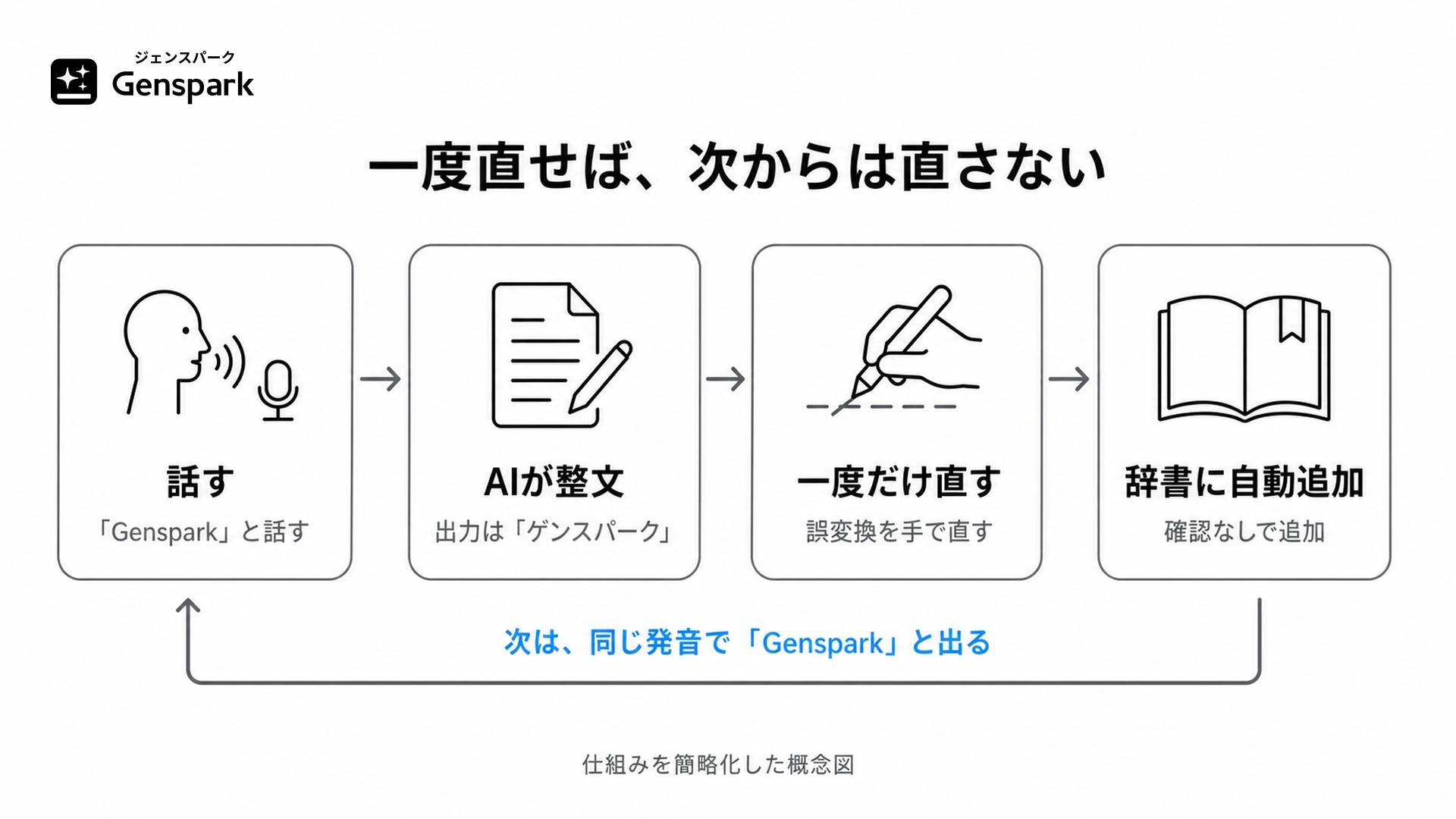
たとえば「Genspark」と話したのに「ゲンスパーク」と出たとします。その場で「Genspark」に直すと、自動で辞書に登録されます。保存のボタンを押す必要はありません。次からは同じ発音でも「Genspark」と出ます。人名や社名も同じです。
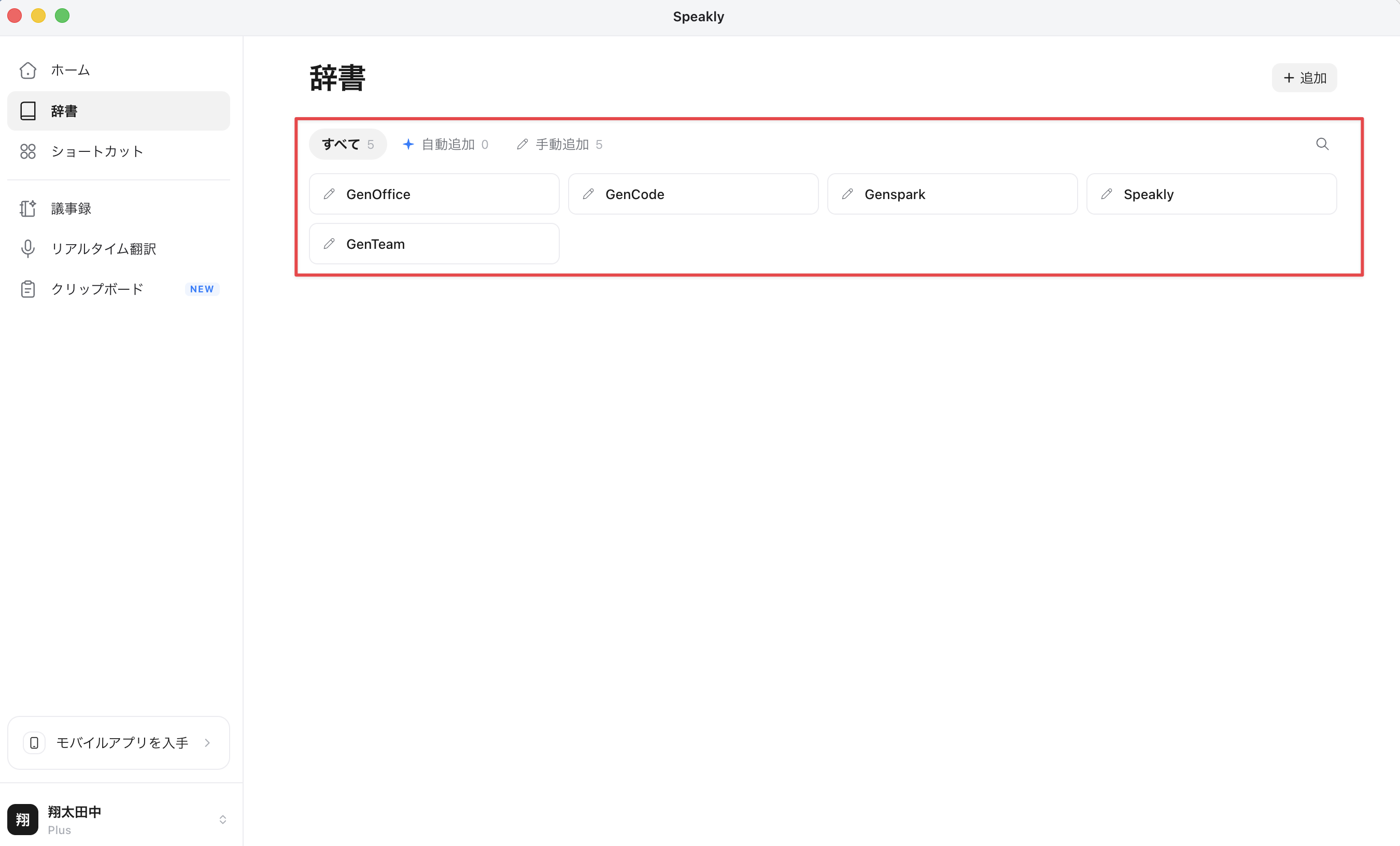
辞書の画面では「すべて」「自動追加」「手動追加」のタブで、何が覚えられたかを確認できます。意図しない単語が入っていれば、そこから消せます。
一度直せば、そのあとは直さなくて良くなります。つまり、使えば使うほど自分の語彙に寄っていきます。辞書と設定はGensparkアカウントに紐づいて端末間で同期するので、会社のPCで覚えさせた単語が、自宅のPCでもスマートフォンでも反映されます。
認識の精度をさらに上げたいときは、設定の「話す言語」で、ふだん使う言語をあらかじめ選んでおきます。言語の自動検出もありますが、候補を絞ったほうが取り違えは減ります。
話し方を変えずに、文体だけ変える
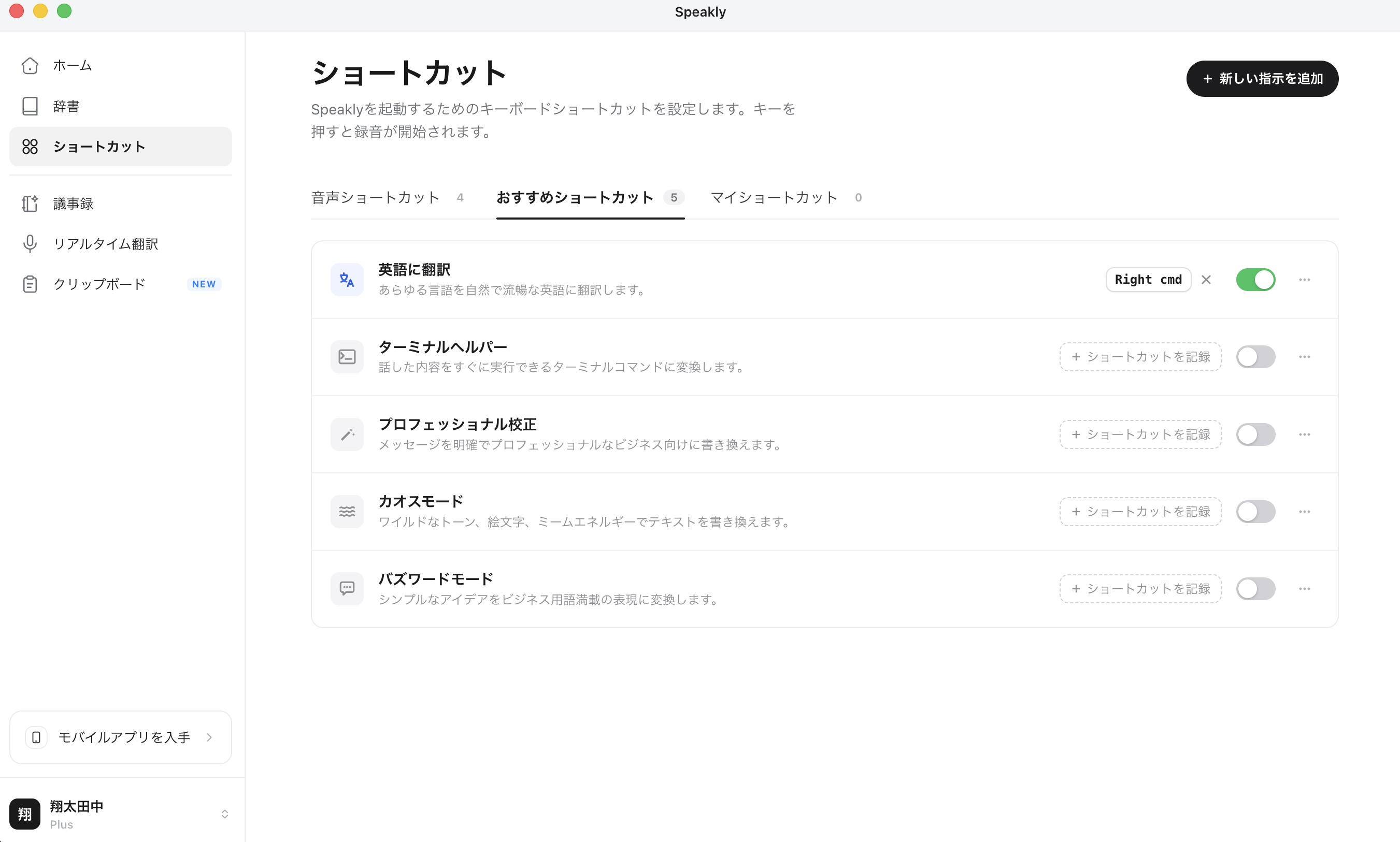
話した内容をどう整えるかは、ショートカットごとに切り替えられます。最初から用意されているのは、たとえば次のようなものです。
- 英語に翻訳:日本語で話した内容を、自然な英語にして出力する
- プロフェッショナル校正:明確で、ビジネス向けの文面に書き換える
- ターミナルヘルパー:話した内容を、そのまま実行できるターミナルコマンドに変える
自分で指示を書いて、ショートカットに割り当てることもできます。「わかりやすい表現に書き換える」「社外向けの丁寧なメールにする」など、よく使う整え方を一つ登録しておくと、毎回プロンプトを書かずに済みます。
頭の中を、話して整理する — チームの実際の使い方
機能の紹介から少し離れて、Genspark日本チームのメンバーがふだんどう使っているかを紹介します。
考えがまとまらないとき、頭の中がごちゃごちゃして整理がつかないときは、まず5分ほど、思いつくままに話します。いま考えていること、これからの計画、気になっていること。順番も言い回しも気にしません。使うのは特別な設定ではなく、ふだんのディクテーションです。fnキーを押して話すだけで、Speaklyが話した内容を読める文章に整えて書き出します。書こうとすると手が止まる内容でも、話すぶんには止まりません。
散歩中にふとアイデアが浮かんだときは、スマートフォン版のSpeaklyでその場で話して、iPhoneのメモアプリに残します。立ち止まって画面を打たなくていいので、思いついた勢いのまま残せます。
整えた文章は、そこで終わりにしません。そのままGenTeamのエージェントに渡して、続きの壁打ちをします。たとえばブログ記事づくりを担当するエージェントに「いま話したこの内容で、こういう記事を作りたい」と投げると、話した内容を土台に、構成の相談から一緒に進められます。考える、話す、形にするが、途中で手を止めずにつながります。
画面を見ながら質問する — 画面認識ディクテーションとエージェントモード
Speaklyができるのは、音声入力のみではありません。
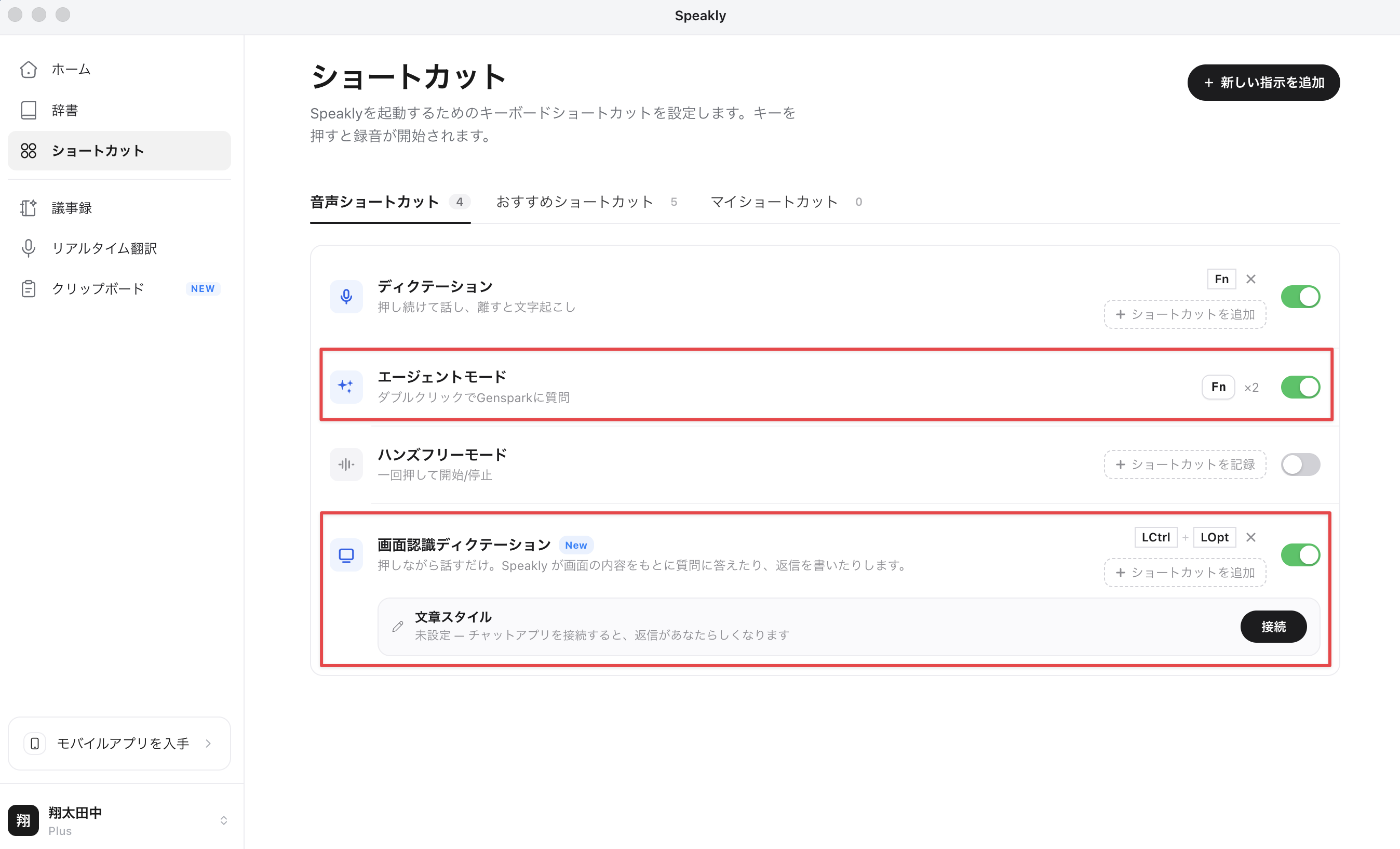
画面認識ディクテーションは、ショートカットを押しながら話すと、Speaklyがいま画面に表示されている内容をもとに、質問に答えたり返信を書いたりする機能です。英語の設定画面で手が止まったときに「この項目はどういう意味?」と聞く。チャットで届いた質問を見ながら「これに返信して」と話す。そういう「読む側」の困りごとを、作業を止めずに片づけられます。利用するには、macOSの画面収録の許可が必要です。
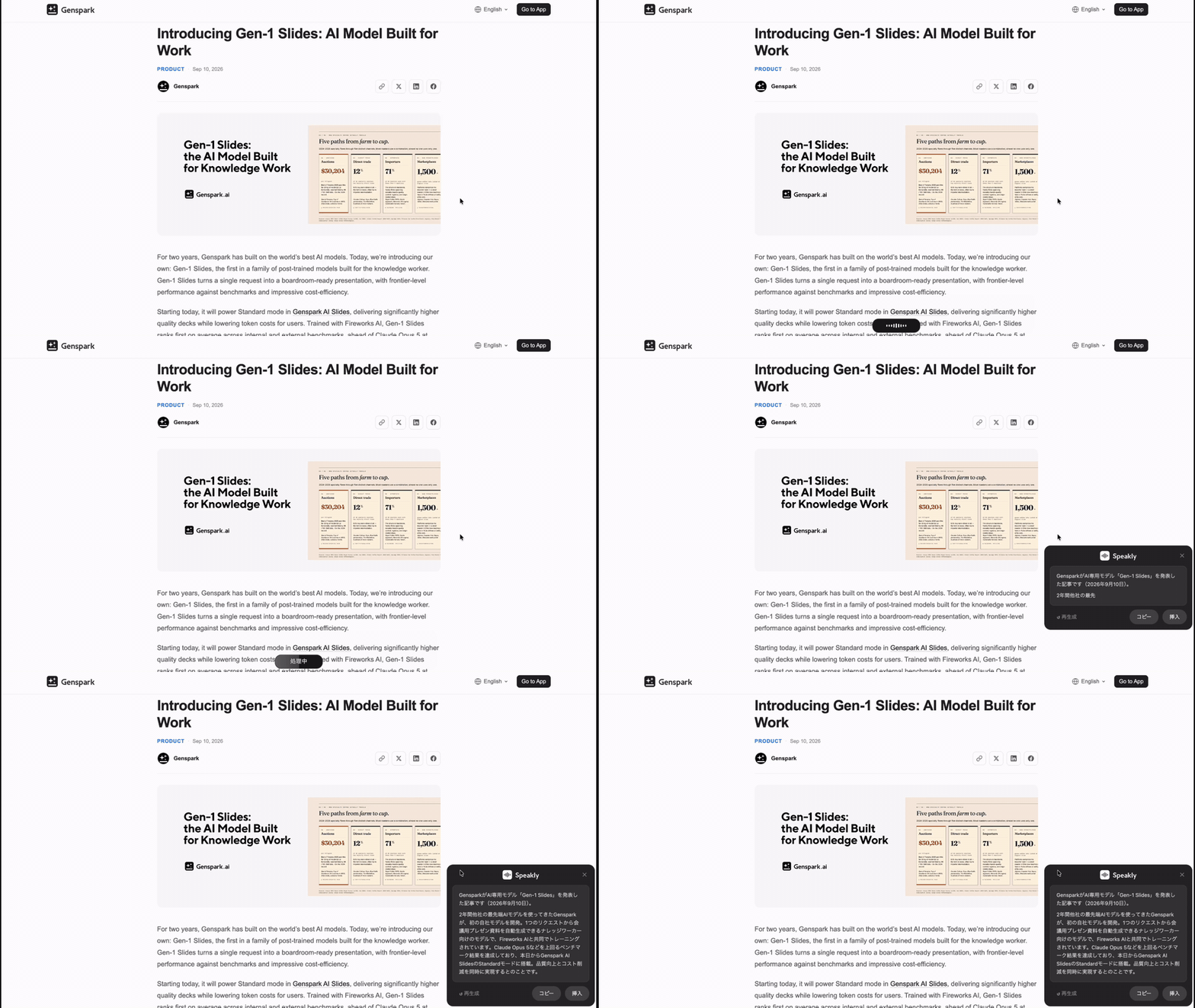
チャットアプリ(TeamsやSlack)を接続しておくと、ふだんの書き方からトーンと言い回しを学習し、返信をあなたらしい文面に寄せます。
エージェントモードは、ディクテーションと同じキーのダブルクリックで起動します。Gensparkに何でも質問でき、文章の編集やフォーマットといった、もう少し手間のかかる作業を任せられます。
リアルタイム翻訳 — 話しているそばから、字幕が出る
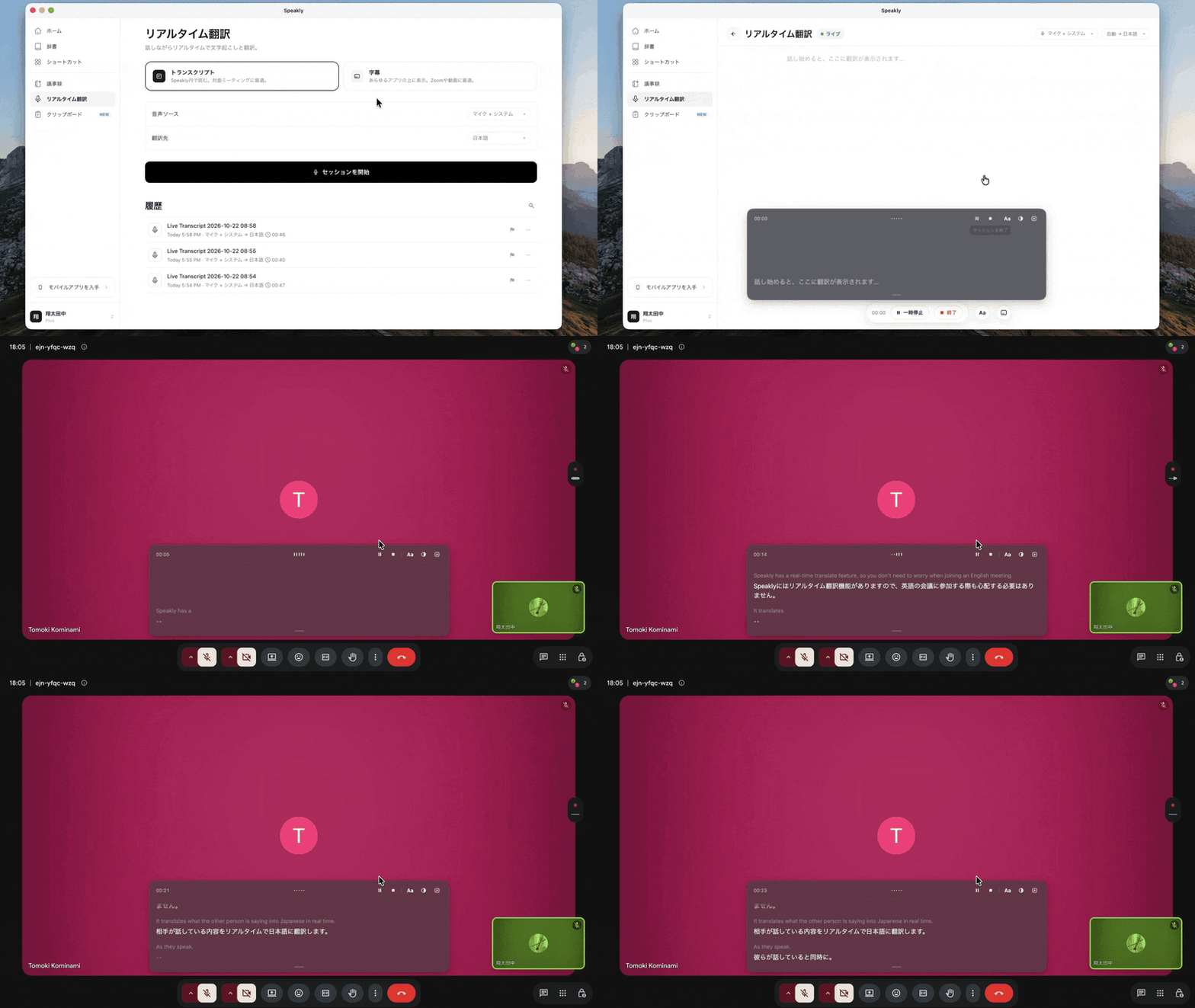
左サイドバーの「リアルタイム翻訳」では、話している内容を、その場で文字起こしして翻訳します。表示のしかたは2つです。
- トランスクリプト:Speaklyのウィンドウ内で読む。対面の打ち合わせ向け
- 字幕:あらゆるアプリの上に重ねて表示する。Zoomの会議や、海外の動画を見るとき向け
字幕には「原文+訳文」「訳文のみ」「原文のみ」を選べます。音声はマイクとパソコンの音(システム音声)の両方を拾えるので、相手の英語を日本語の字幕で追いながら、自分の発言も記録に残せます。
議事録 — 録音も、あとから入れたファイルも
左サイドバーの「議事録」では、録音・文字起こし・AI要約までを一度にできます。話者を識別し、タイムスタンプ付きで出力します。
マイクとシステム音声を拾うため、特定の会議ツールに縛られません。Zoom、Teams、Google Meetのどれでも、対面の会話でも同じように使えます。会議にAIボットを招待する方式ではないため、参加者の一覧にボットは加わりません。
ほかにも、次のことができます。
- ファイルのインポート:手元の音声・動画ファイル(MP3、M4A、MP4、MOVなど、最大1GB)から議事録を作る
- カレンダー連携:GoogleカレンダーやOutlookカレンダーを接続し、予定と議事録を結びつける
- 話者名の編集:「話者1」を実名に直すと、その話者の発言すべてに反映される
- ノートへの質問:できあがったノートに「議事録を作成して」「翻訳して」と頼める
- 書き出し:ノートはTXT / Markdown / DOCX、文字起こしはTXT / SRT / DOCXで保存できる
ただし、録音していることを相手に伝える配慮は必要です。議事録とリアルタイム翻訳は利用時間に応じてクレジットを消費し、音声入力の無料枠には含まれません。
AquaVoice・Typelessと比べると、何が違うのか
音声入力アプリには、ほかにも選択肢があります。代表的なAquaVoiceとTypelessを加えて、公開情報で並べます(2026年10月時点)。
| Speakly | AquaVoice | Typeless | |
|---|---|---|---|
| 辞書の育ち方 | 手で直した単語が自動で追加され、次回から正しく出る | カスタム辞書あり | 個人辞書あり |
| 議事録 | あり(録音・ファイル取り込み・文字起こし・要約) | —(音声入力に特化) | —(音声入力に特化) |
| 見ている内容への質問 | あり(画面認識ディクテーション) | あり(Deep Context) | — |
| スマホ | iPhone / Android | iPhone / Android | iPhone / Android |
| 対応OS | Mac / Windows / iPhone / Android | Mac / Windows / iPhone / Android | Mac / Windows / Linux / iPhone / Android |
※公開情報にもとづく2026年10月時点の整理です。
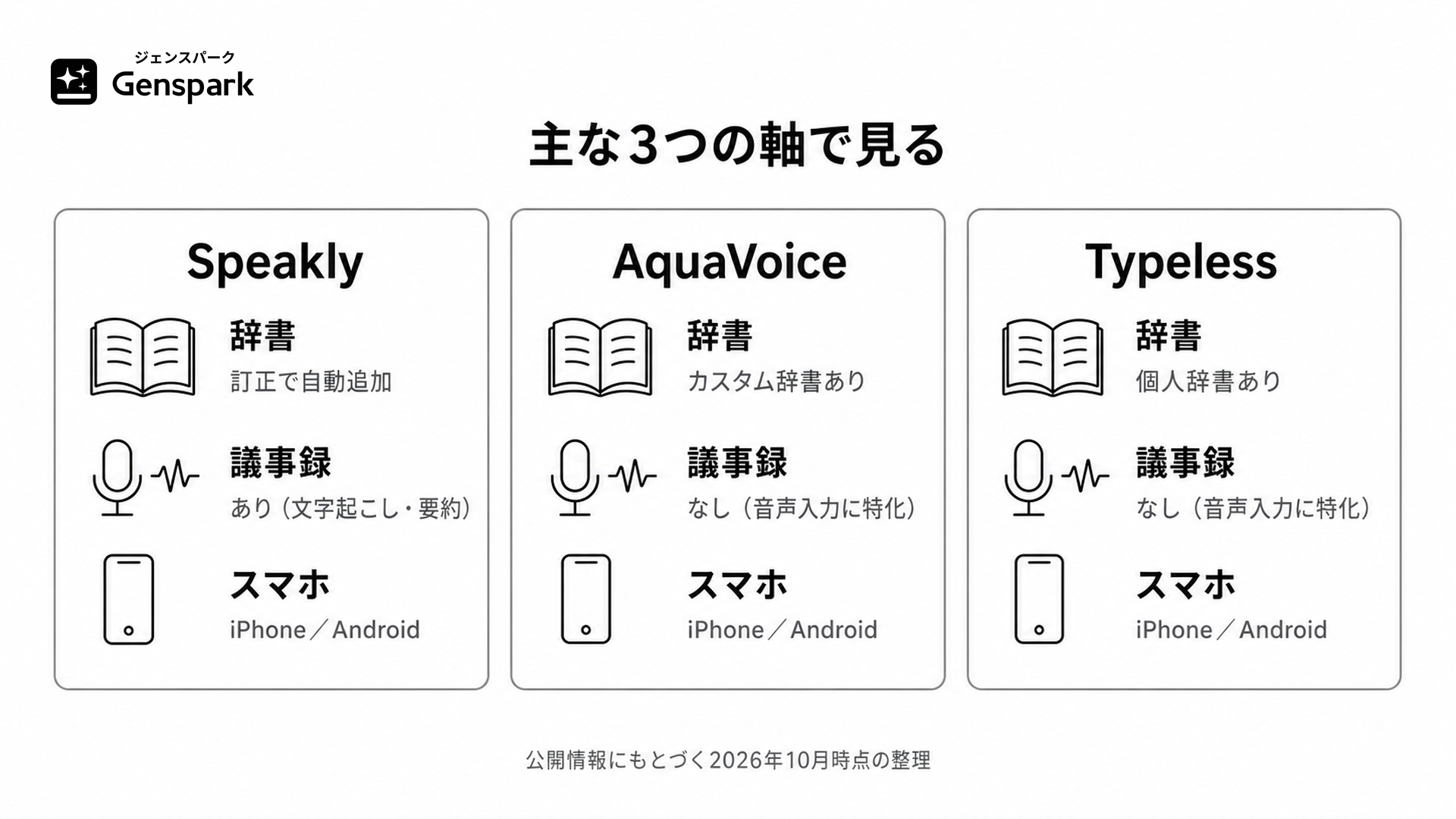
単体の音声入力として見るなら、AquaVoiceとTypelessはよくできています。優劣をつける話ではありません。
違うのは、音声入力の外側に何があるかです。Speaklyは単体のアプリではなく、Gensparkの一部です。Plusには、AIチャット、AIスライド、AIシート、AIドキュメント、画像生成、議事録まで含まれます。月額で比べるより、いま契約しているAIツールをいくつ置き換えられるかで見たほうが、実態に近くなります。料金はGensparkの料金はいくら?にまとめています。
向き不向きは、はっきり分かれます。
- 音声入力だけを、細かく設定して使いたい → AquaVoiceやTypelessが向いています
- 翻訳字幕や議事録まで一つにまとめたい → Speaklyが向いています
無料で試せる範囲と、はじめ方
Speaklyは、Gensparkアカウントがあれば別途の登録なしで使えます。初めての方向けに1週間のトライアル(音声入力=ディクテーション系が対象)があり、その後、無料ユーザーは週4,000語まで。Plus / Pro / Team / Enterpriseなら、音声入力は語数の上限なしで使えます。
議事録とリアルタイム翻訳は無料枠の対象外で、Gensparkのクレジットを消費します。
よくある質問
Q. Speaklyは無料で使えますか?
Gensparkのアカウントは無料で作成できます。Speaklyは初回1週間が無制限で、その後は週4,000語まで無料で使えます。語数の上限なしで使うには、Plus / Pro / Team / Enterpriseが必要です。なお、議事録とリアルタイム翻訳は無料枠の対象外で、クレジットを消費します。
Q. 辞書に単語を登録する手間はかかりますか?
ほとんどかかりません。文字起こしを手で直すと、その単語が自動で辞書に追加されます。よく使う人名や社内用語は、辞書の画面から手動で登録することもできます。
Q. スマートフォンでも使えますか?
使えます。iPhone / Androidに対応しています。デスクトップと違ってショートカットキーは使わず、アプリ内のボタンから起動します。個人辞書と設定はGensparkアカウントに同期されるので、PCで覚えさせた単語がスマートフォンでも反映されます。
Q. 日本語の精度はどうですか?
日本語を含む100以上の言語に対応し、言語は自動で検出されます。1文の中で言語を混ぜても処理できます。設定でふだん話す言語を選んでおくと、精度はさらに上がります。人名や社内用語の誤変換は、一度直せば以降は正しく出力されます。
Q. Zoomの英語の会議に、日本語の字幕を出せますか?
出せます。「リアルタイム翻訳」で字幕を選ぶと、Zoomなどのアプリの上に翻訳字幕が重なって表示されます。利用時間に応じてクレジットを消費します。
Q. オフラインでも使えますか?
使えません。音声認識とテキストの整文にクラウドAIを使うため、ネット接続が必要です。
Q. AquaVoiceやTypelessから乗り換える価値はありますか?
単体の音声入力として見るなら、どれも十分に実用的です。Speaklyが効くのは、リアルタイム翻訳・議事録・画面を見ながらの質問・Gensparkのエージェントまでを一つのアプリにまとめたい場合です。すでにGensparkを使っているなら、追加の契約なしでそのまま使えます。
まとめ
音声入力が定着しないのは、話すのが面倒だからではありません。直すのが面倒だからです。そこを辞書と整文で軽くするのがSpeaklyで、翻訳字幕・議事録・画面への質問まで同じ場所にあるのは、結果としてついてくる利点です。
まずは無料の範囲で、普段通り話して、間違えた単語を一度だけ直してみてください。数日使うと、直す回数が減っていくのが分かります。